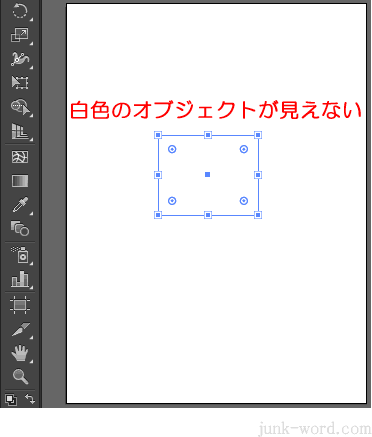
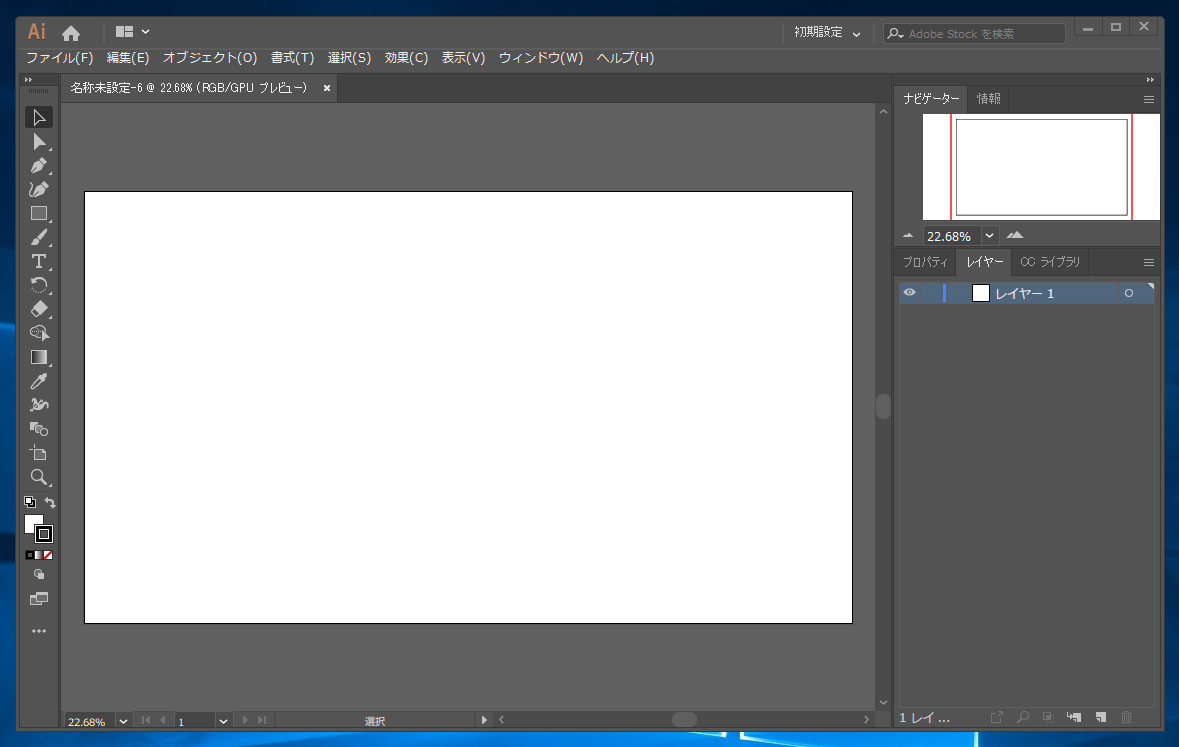
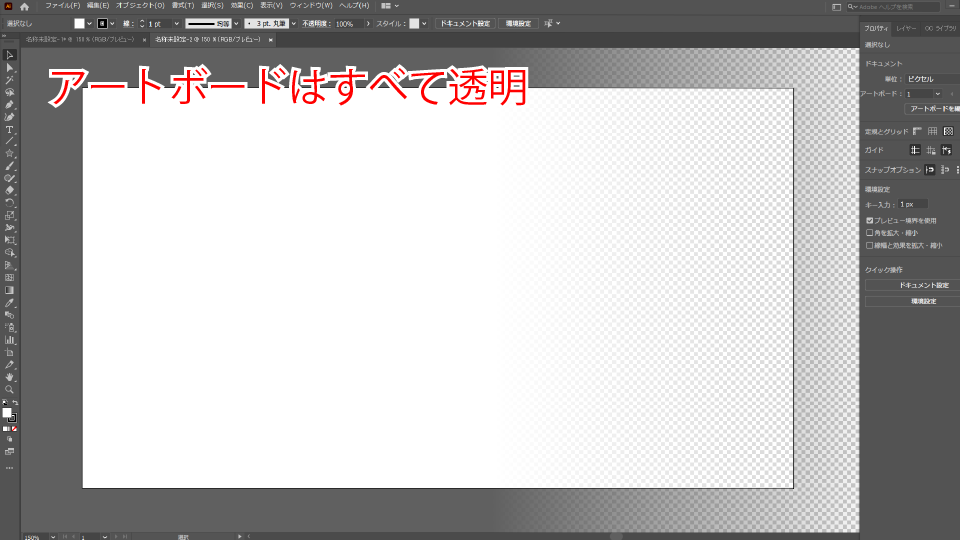
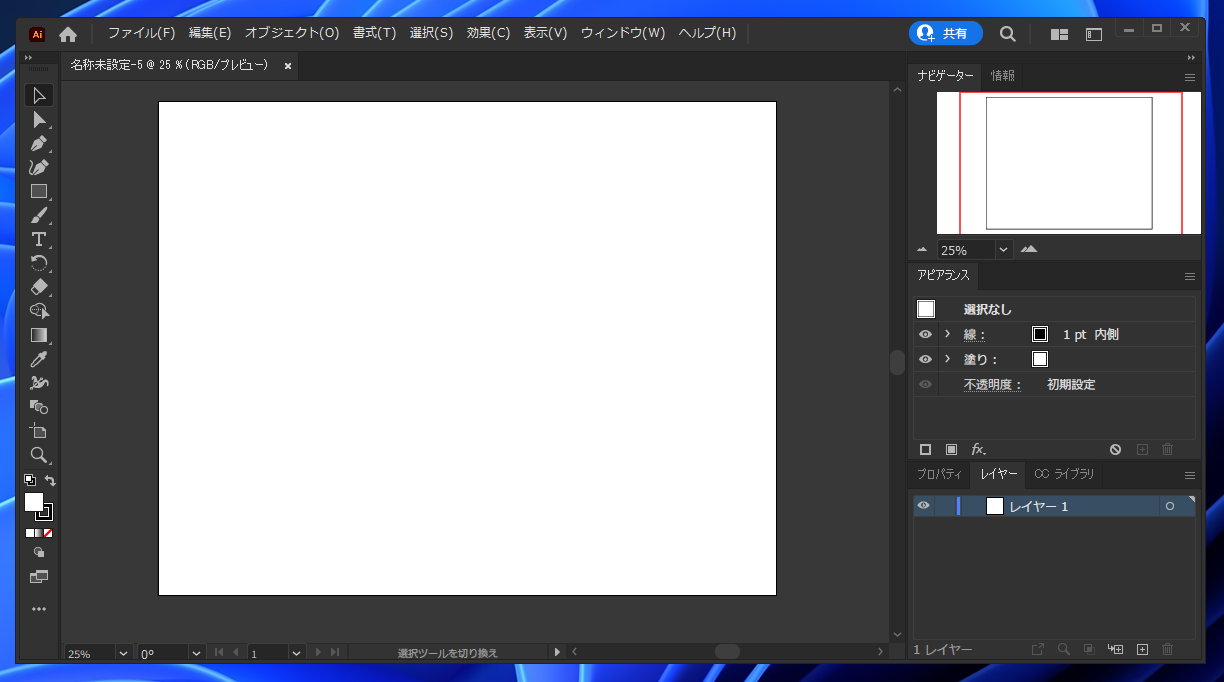
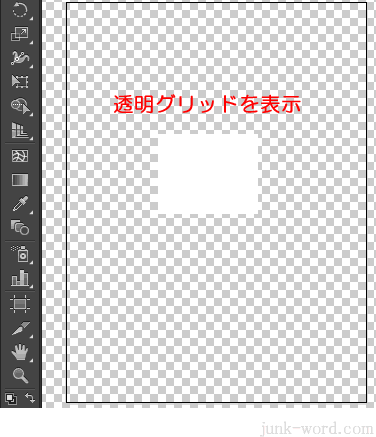
アートボード 背景色の設定と変更 白 透明 イラストレーターの使い方 無料講座 入門編 Illustrator Cc
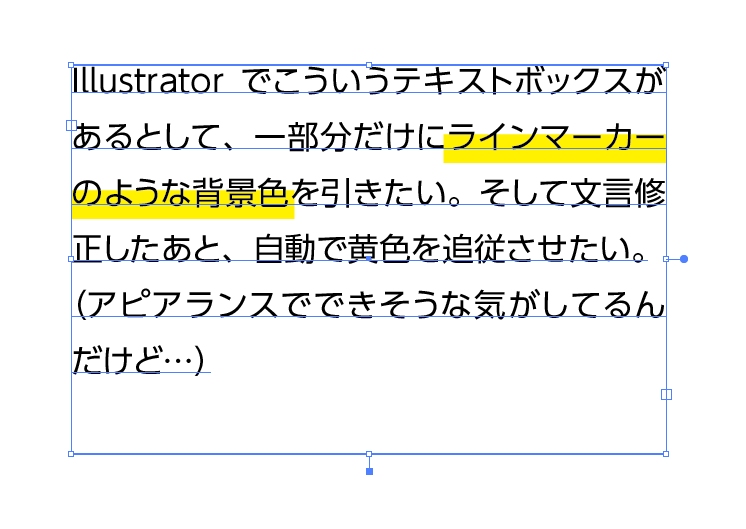
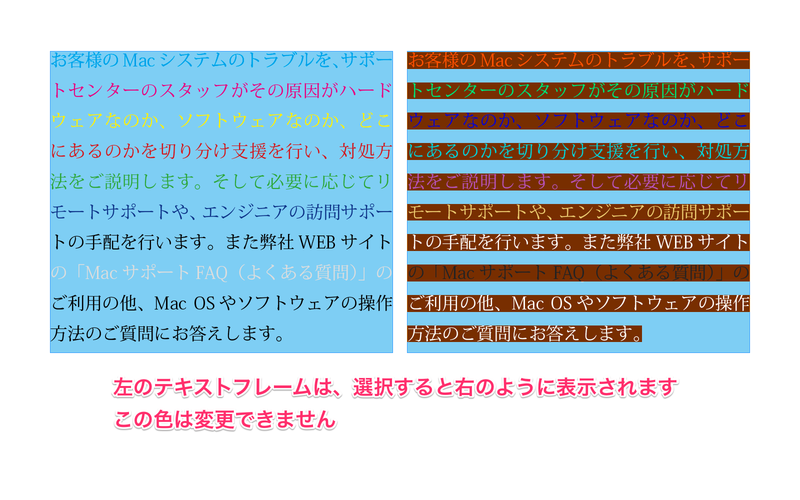
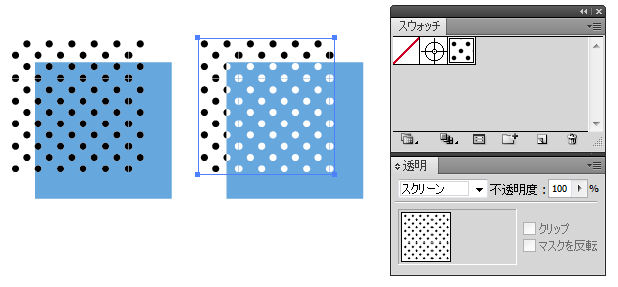
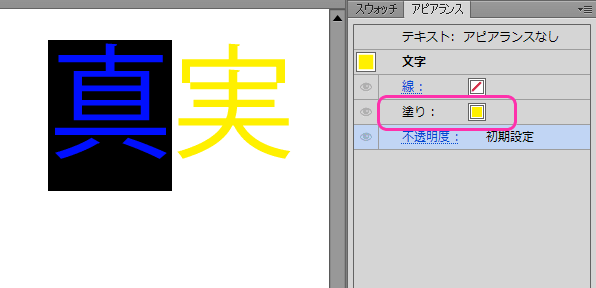
Illustrator (イラレ)文字に背景を付ける方法やアレンジの方法 2月 22, 22 Illustratorでは、文字に背景のような装飾を付けてデザインすることができます。 今回の記事では、文字に背景を付ける方法を紹介します。 初心者の方でも分かりやすいように、簡単にイラストレーターでの水玉模様の作り方 1ツールパネル内「長方形ツール」をクリックし、 アートボード上に正方形を描きます。 ちなみに下図は、縦13mm、横13mmの正方形です。 2楕円形ツールで正円を作り、正方形の上に載せます。 この時、2つの
イラストレーター 背景 色付け
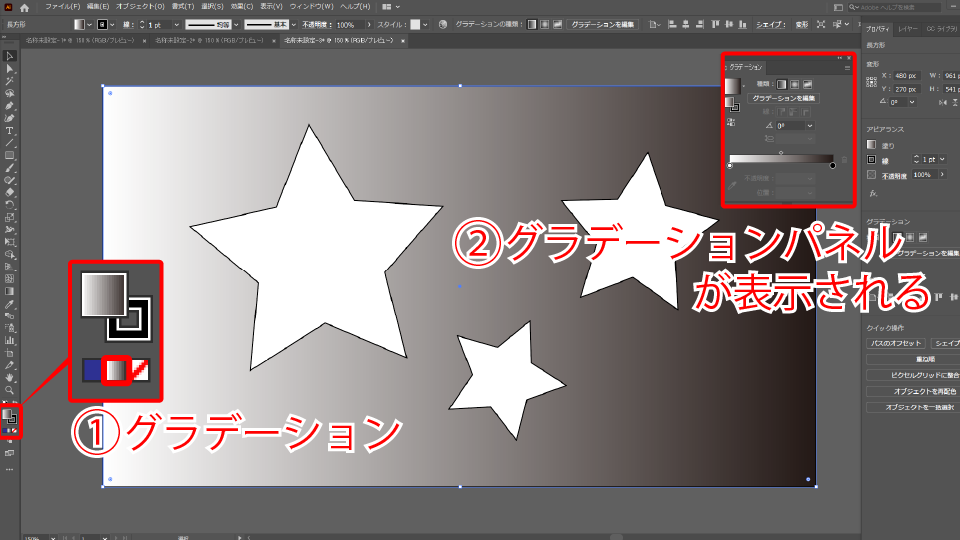
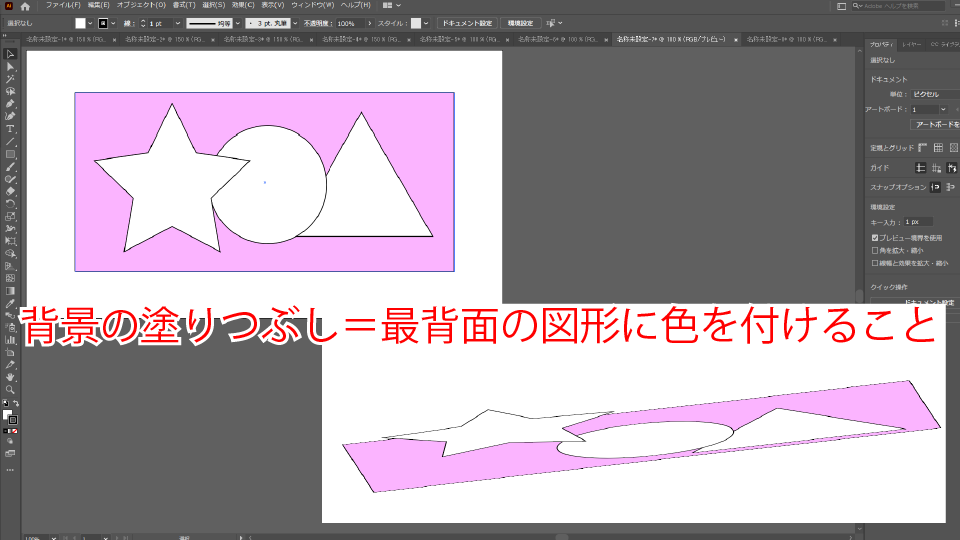
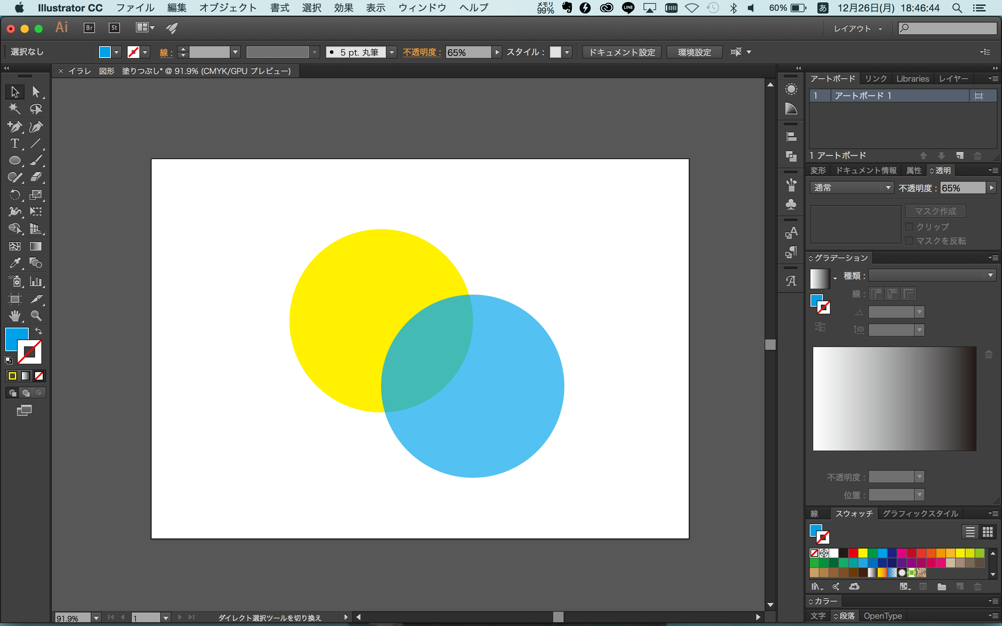
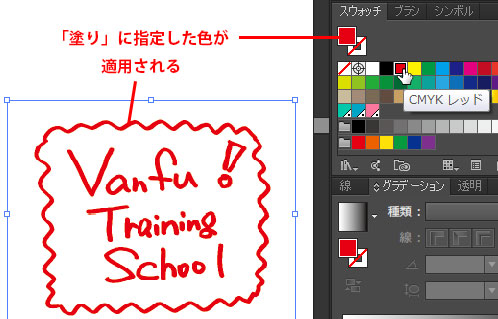
イラストレーター 背景 色付け-超簡単にイラストレーターを使ってクレヨンっぽい絵を描く方法を解説します。子供の落書き風イラストなんかに使えます。たぶん。クレヨン風ブラシの作り方ウィンドウ → ブラシ でブラシウィンドウを表示します。ブラシウィンドウ左下の三角定規マークを押 イラレ(イラストレーター・illustrator)で図形を塗りつぶしたい時ってありますよね? 本記事では、 イラレで図形を塗りつぶす方法について、普段からイラレを仕事で多用する筆者が、初心者でもイラレ 塗りつぶしが理解できるよう、見やすい図で解説 します。
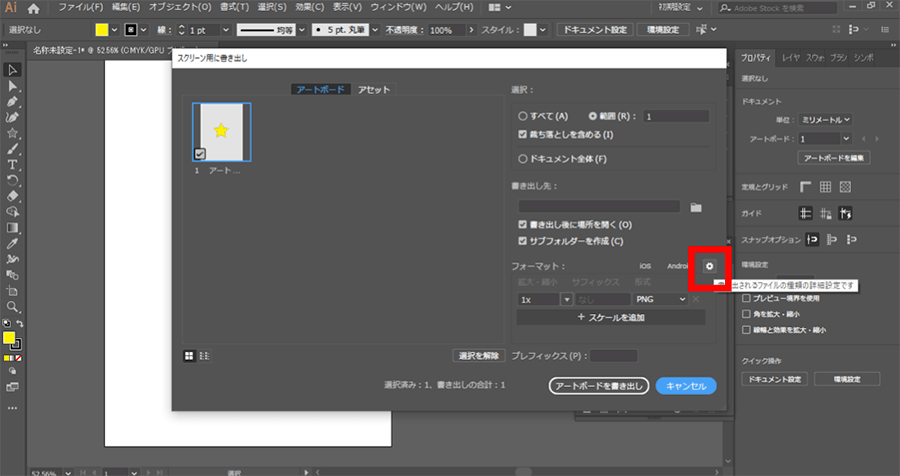
Illustrator Png画像の透過背景の設定をする方法 パソコン工房 Nexmag
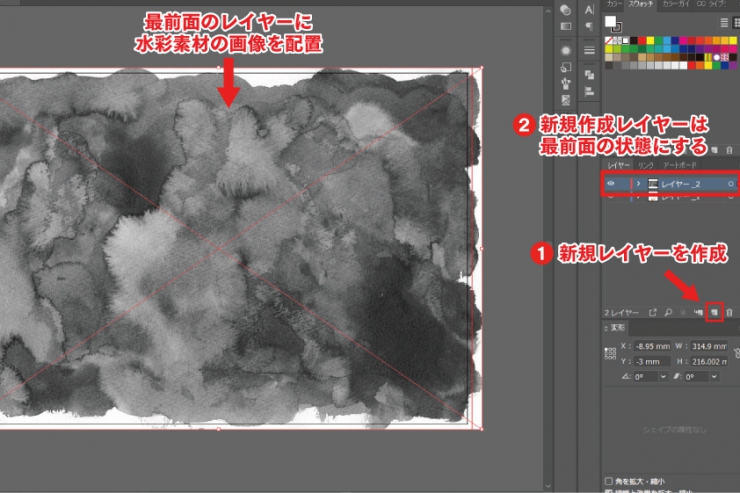
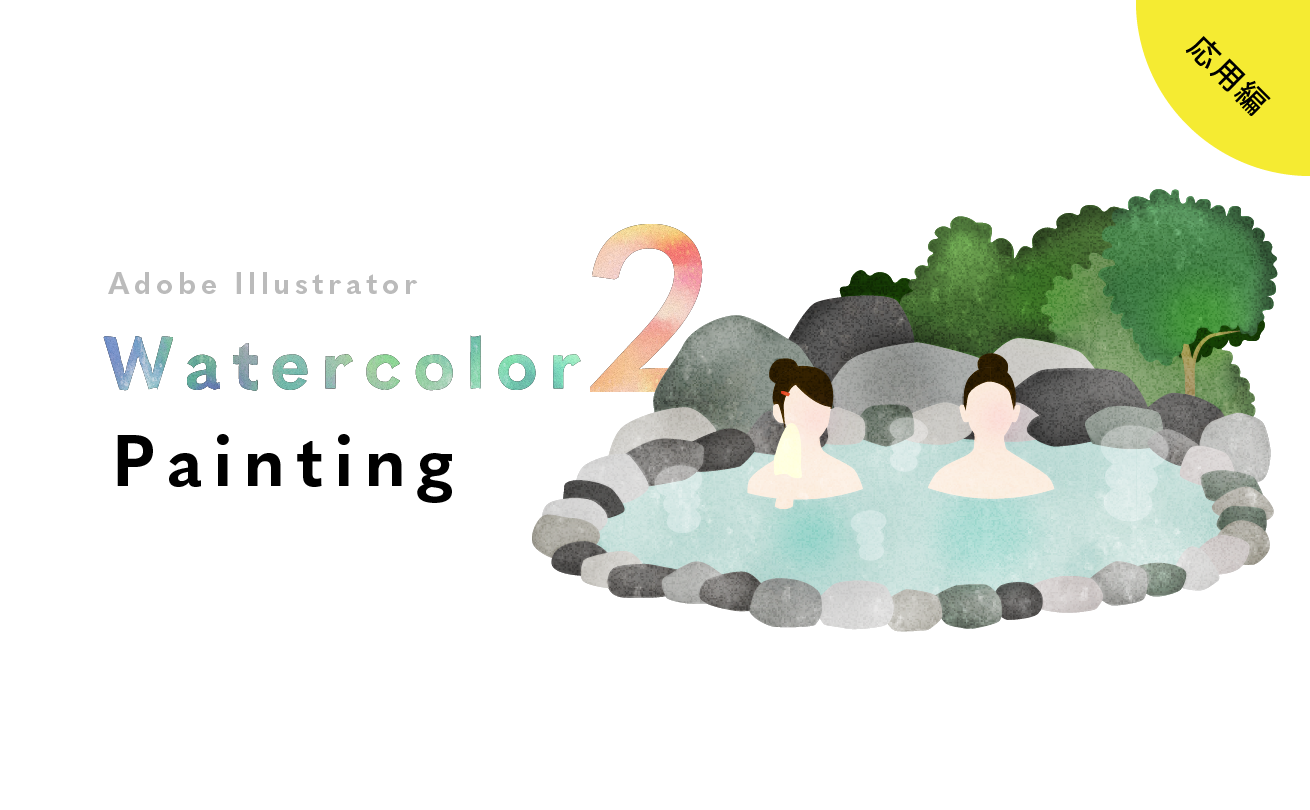
塗りつぶした背景にグラデーション適用 をやっていきたいと思います! 1 パターン(キラキラ模様)を作成する キラキラ模様のパターンを作る方法はたくさんありますが、ここでは 円( )を使って、お手軽にパターンを作ってみましょう。 ( 1 絵の具と筆を用意しなくてもIllustratorの機能を使えば、パソコン上の操作のみでベタ塗りのイラストを水彩風の表現にすることができます。 そこで今回は、イラレ(Illustrator)で水彩風に加工できる方法をご紹介します。 ※記事内使用ソフト:Adobe Illustrator Illustrator(イラレ)に配置したpng画像(未確認ですがjpg画像でも同じだと思います)に色をつけたい時、一般的な方法としては 画像トレース を使います。 しかし、この画像トレースは 背景が透過(透明)で図が白色の画像だとうまく処理されません。 そこで、イラレで 背景が透過
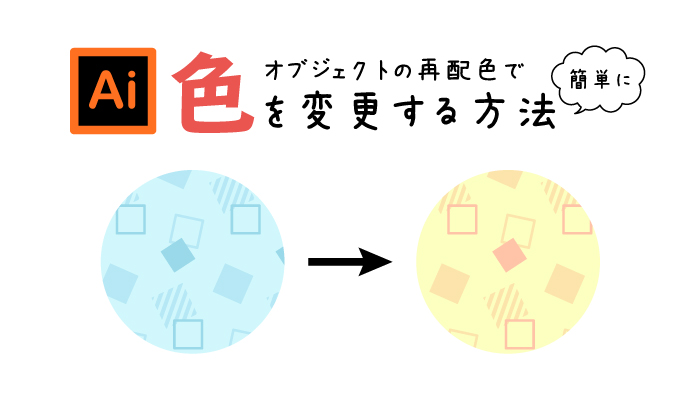
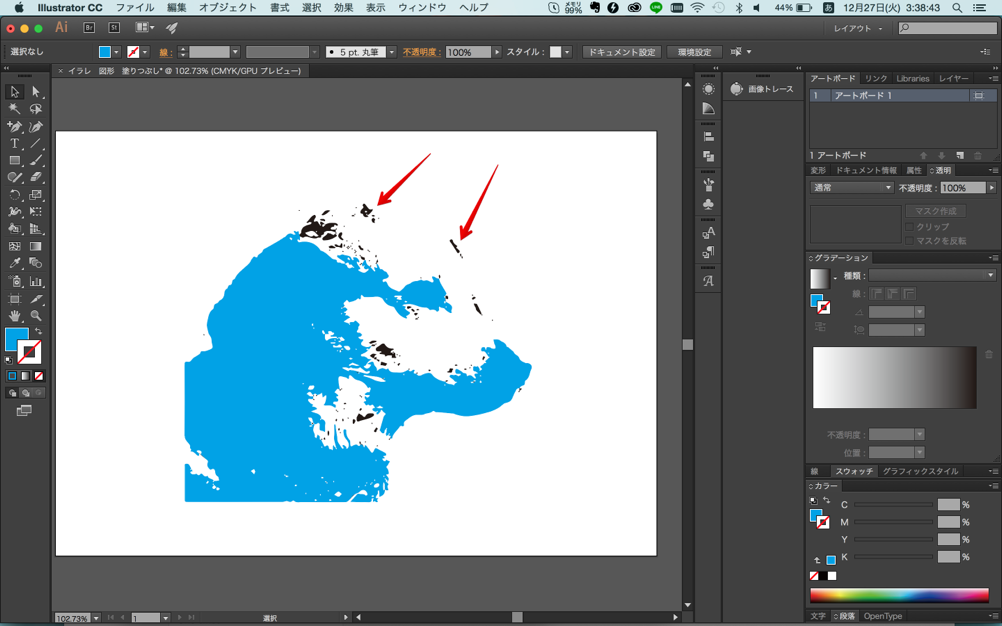
水彩画のような景色から、今回は「イラストレーター 今回は、かなり簡易的な色付け このままだと背景が、白のままなので背景に何か絵や写真を置く場合は使えないので、背景を透していきます。こんにちは! 今回は 図面表現 についてのテクニックをお教えします! 設計課題のプレゼンテーション用の図面では、視覚的効果を高めるために建物の壁や床に色を付けることがよくありますね!これをIllustratorを用いて簡単に着色する方法についてご説明します! イラストレーターで図をかいていると、たまに 斜線入りの図形 をかきたくなる時、ありますよね。 例えばこのような図形です。 数学の教科書に出てきそうな図形ですが、このような「斜線を含む図形」はイラストレーターでどう描くのでしょうか?
イラストレーター 背景 色付けのギャラリー
各画像をクリックすると、ダウンロードまたは拡大表示できます
|  |  |
 |  | |
 |  |  |
「イラストレーター 背景 色付け」の画像ギャラリー、詳細は各画像をクリックしてください。
 |  |  |
 |  |  |
 |  |  |
「イラストレーター 背景 色付け」の画像ギャラリー、詳細は各画像をクリックしてください。
 |  |  |
 |  |  |
 |  |  |
「イラストレーター 背景 色付け」の画像ギャラリー、詳細は各画像をクリックしてください。
 |  | |
 |  |  |
 |  |  |
「イラストレーター 背景 色付け」の画像ギャラリー、詳細は各画像をクリックしてください。
 |  |  |
 |  |  |
 |  |  |
「イラストレーター 背景 色付け」の画像ギャラリー、詳細は各画像をクリックしてください。
 |  |  |
 |  |  |
 |  | |
「イラストレーター 背景 色付け」の画像ギャラリー、詳細は各画像をクリックしてください。
 |  |  |
 |  |  |
 |  |  |
「イラストレーター 背景 色付け」の画像ギャラリー、詳細は各画像をクリックしてください。
 |  |  |
 |  |  |
|  |  |
「イラストレーター 背景 色付け」の画像ギャラリー、詳細は各画像をクリックしてください。
 |  |  |
 |  |  |
 |  | |
「イラストレーター 背景 色付け」の画像ギャラリー、詳細は各画像をクリックしてください。
 |  | |
 |  |  |
 |  |  |
「イラストレーター 背景 色付け」の画像ギャラリー、詳細は各画像をクリックしてください。
 |  |  |
 |  |  |
 |  |  |
「イラストレーター 背景 色付け」の画像ギャラリー、詳細は各画像をクリックしてください。
 |  |  |
 |  |
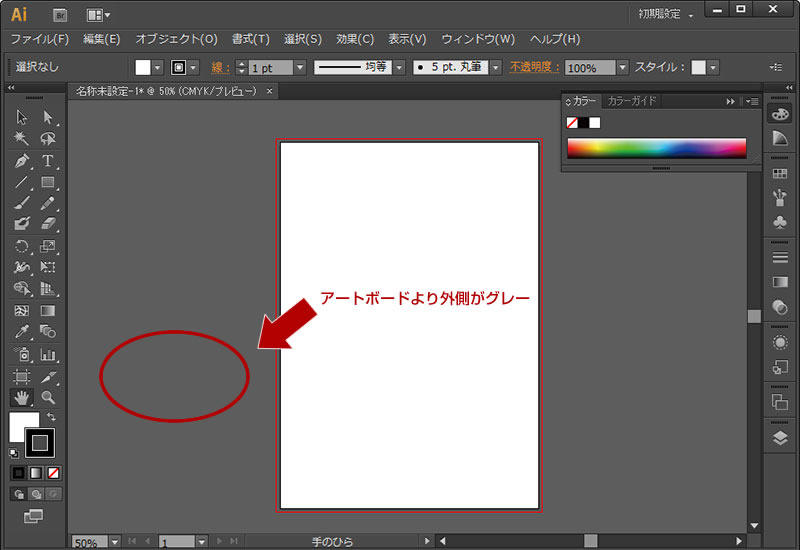
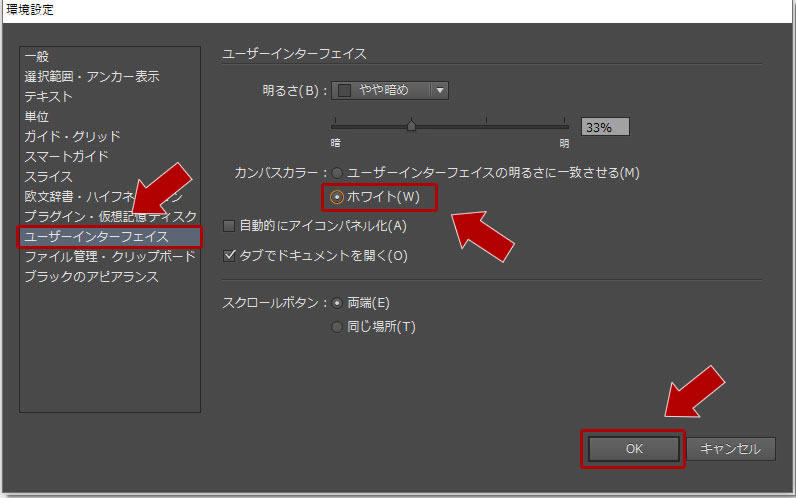
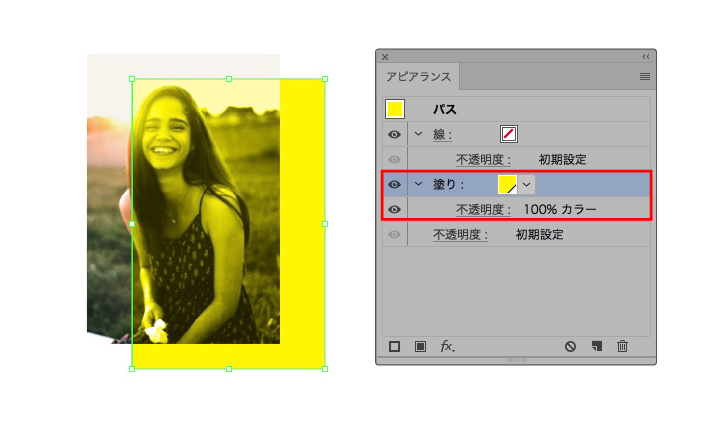
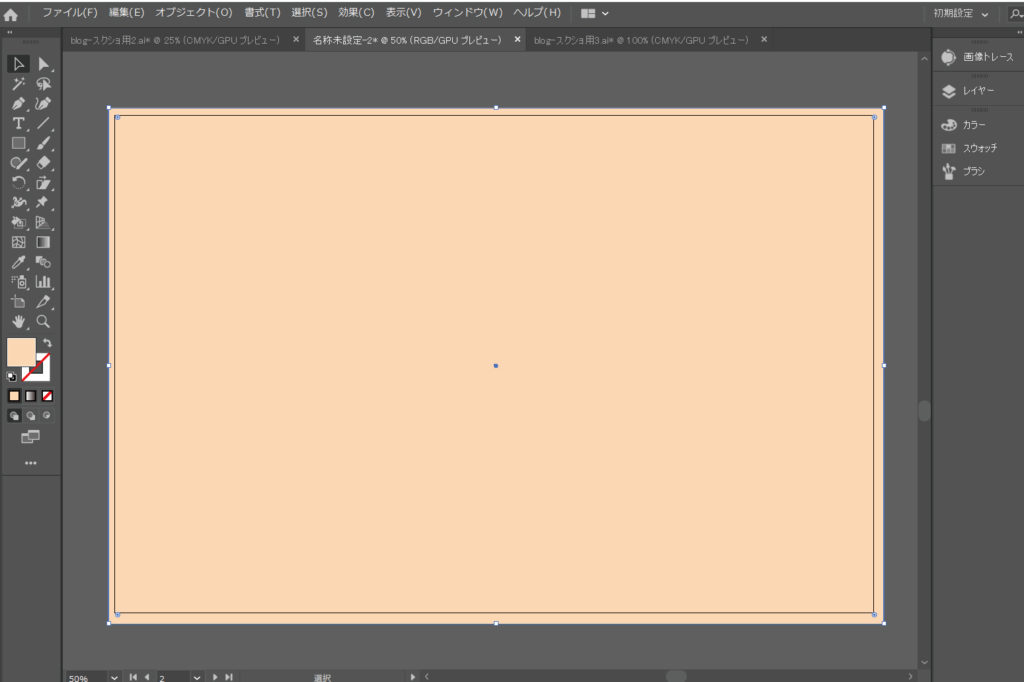
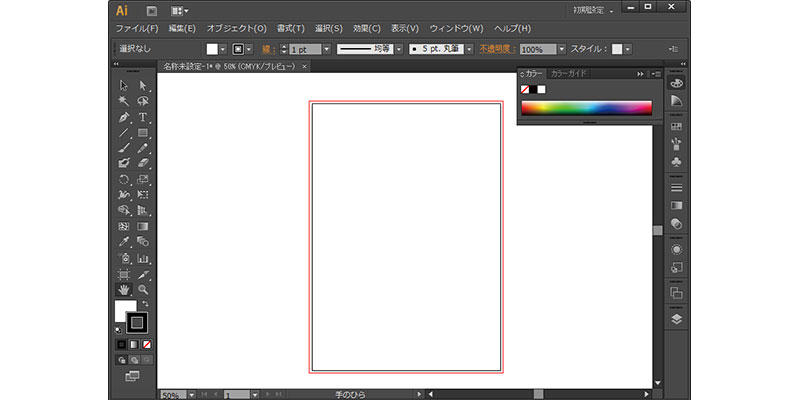
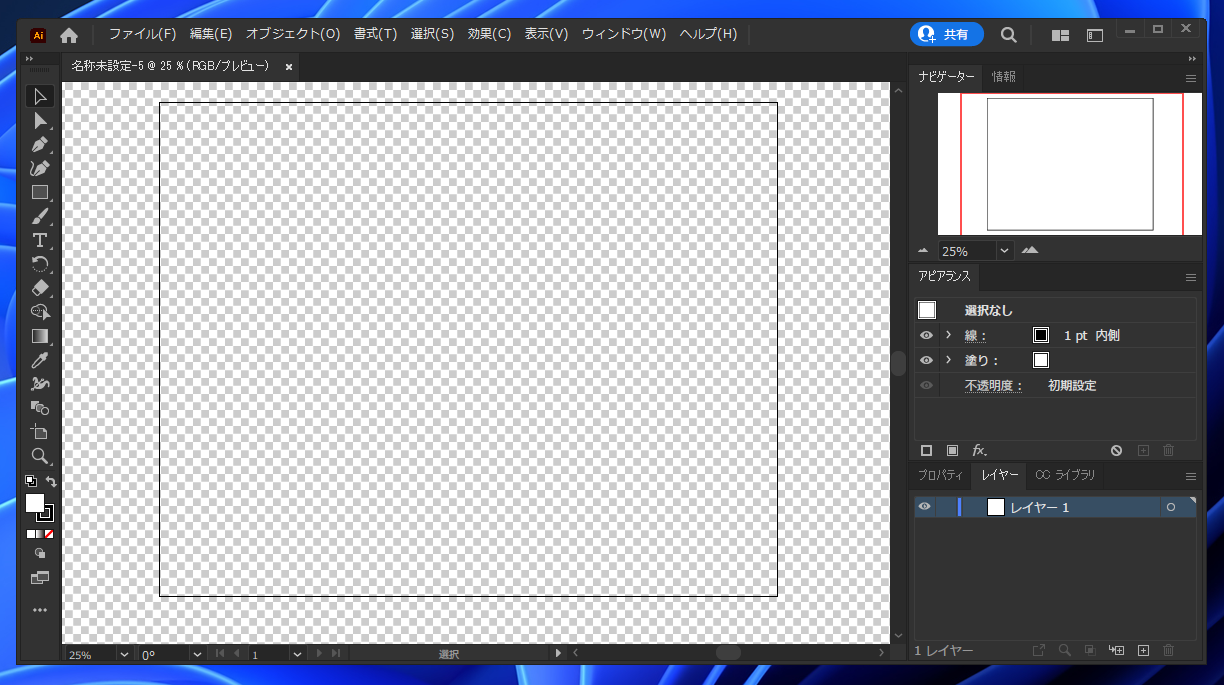
リンク画像にアピアランス上でベタ面をのせる リンク画像を選択し、アピアランスパネルの「新規塗りを追加」を選択します。 アピアランスは文字や図形などによく使用しますが、写真でも可能です。 アピアランスについてはこちらから もっと詳しくAdobe Illustratorで背景色を変更する方法 この記事では、Adobe Illustratorのアートボードの背景色を変更する方法を紹介します。 Adobe Illustratorのファイルを開きましょう。ファイルを開くには、Aiという文字の入った黄色のアイコンをダブルクリックし、画面上部のメニューバーにあるファイルを
Incoming Term: イラストレーター 背景 色付け,


0 件のコメント:
コメントを投稿